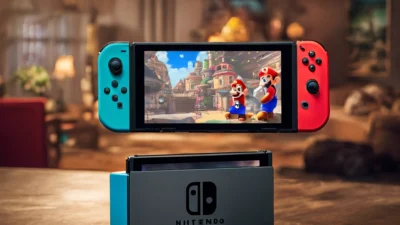

Pour bloquer les achats intégrés : sur Android, exigez une authentification pour tous les achats dans les paramètres du Play Store (ou via Family Link) ; sur iPhone, passez par Réglages > Temps d’écran > Restrictions pour interdire les achats intégrés ; sur console, activez le contrôle parental et mettez la limite de dépense mensuelle à 0 €.
Le vrai risque, ce n’est pas l’enfant « pirate » : c’est la carte bancaire enregistrée une fois pour un achat, et qui reste disponible en un clic pour tous les suivants. Cinq minutes de réglages ferment la porte définitivement.
Les points :
Le réglage à faire, appareil par appareil #
| Appareil | Où régler | Effet |
|---|---|---|
| Android | Play Store > Paramètres > Authentification requise pour les achats : « Pour tous les achats » | mot de passe exigé à chaque paiement |
| Android (enfant) | Family Link > validation parentale des achats | vous approuvez chaque achat depuis votre téléphone |
| iPhone / iPad | Réglages > Temps d’écran > Restrictions > Achats : « Ne pas autoriser » (ou « Toujours exiger » le mot de passe) | achats intégrés bloqués ou verrouillés |
| PS5 / PS4 | Contrôle parental > limite de dépense mensuelle (mettre 0 €) | aucun achat possible sur le compte enfant |
| Switch | Contrôle parental + restriction d’achat sur l’eShop pour le compte enfant | achats soumis au compte parent |
| Xbox | Paramètres famille : « Demander avant d’acheter » | validation parentale systématique |
Les deux réflexes complémentaires #
D’abord, supprimez le moyen de paiement enregistré quand il n’est pas indispensable : un store sans carte ne peut rien débiter. Ensuite, pour donner un budget jeu maîtrisé, préférez les cartes prépayées (cartes V-Bucks, Roblox, PlayStation, eShop…) : l’enfant dépense un montant fermé, connu d’avance, et rien de plus.
À lire Découvrez le Nintendo Switch 2 Welcome Tour : un voyage payant au cœur de la nouvelle console
Verrouiller aussi côté jeu #
Certains écosystèmes de jeu ont leurs propres réglages : Epic (Fortnite) et Roblox proposent des contrôles parentaux avec code PIN, restrictions d’achat et notifications de dépense. Activez-les en plus des réglages de l’appareil — deux verrous valent mieux qu’un, surtout si l’enfant joue sur plusieurs machines.
Changez-le, et activez la validation biométrique (empreinte/visage) qui ne se prête pas. Sur les stores mobiles, l’authentification peut exiger votre empreinte plutôt qu’un code connu de toute la famille.
Non : tous ces réglages laissent jouer normalement aux jeux déjà installés, ils empêchent seulement de payer.
Steam propose le mode famille avec code PIN, et le plus simple reste de ne pas enregistrer de carte bancaire sur le compte : le porte-monnaie se recharge alors uniquement par cartes prépayées.
À lire
La Switch 2 de Nintendo : une console haut de gamme face à l’inflation
Oui, sur PlayStation notamment, la limite mensuelle du compte enfant peut être fixée à un montant de votre choix (10 €, 20 €…) plutôt qu’à zéro.
Mon enfant connaît mon mot de passe, que faire ?
Bloquer les achats bloque-t-il aussi le jeu ?
Et sur PC (Steam, Epic) ?
Existe-t-il une limite de dépense plutôt qu’un blocage total ?
À lire aussi #
- L’argent du jeu vidéo expliqué simplement : le dossier complet
- Mon enfant a fait des achats dans un jeu : comment se faire rembourser ?
- C’est quoi les V-Bucks et combien ça coûte vraiment ?
- C’est quoi une loot box et est-ce que c’est légal en France ?
 Encart partenaire : si vous achetez via l’un de ces liens, HeroCorner perçoit une petite commission — le prix reste exactement le même pour vous.